
IPTV Installeren – Stap-voor-stap handleiding voor alle apparaten
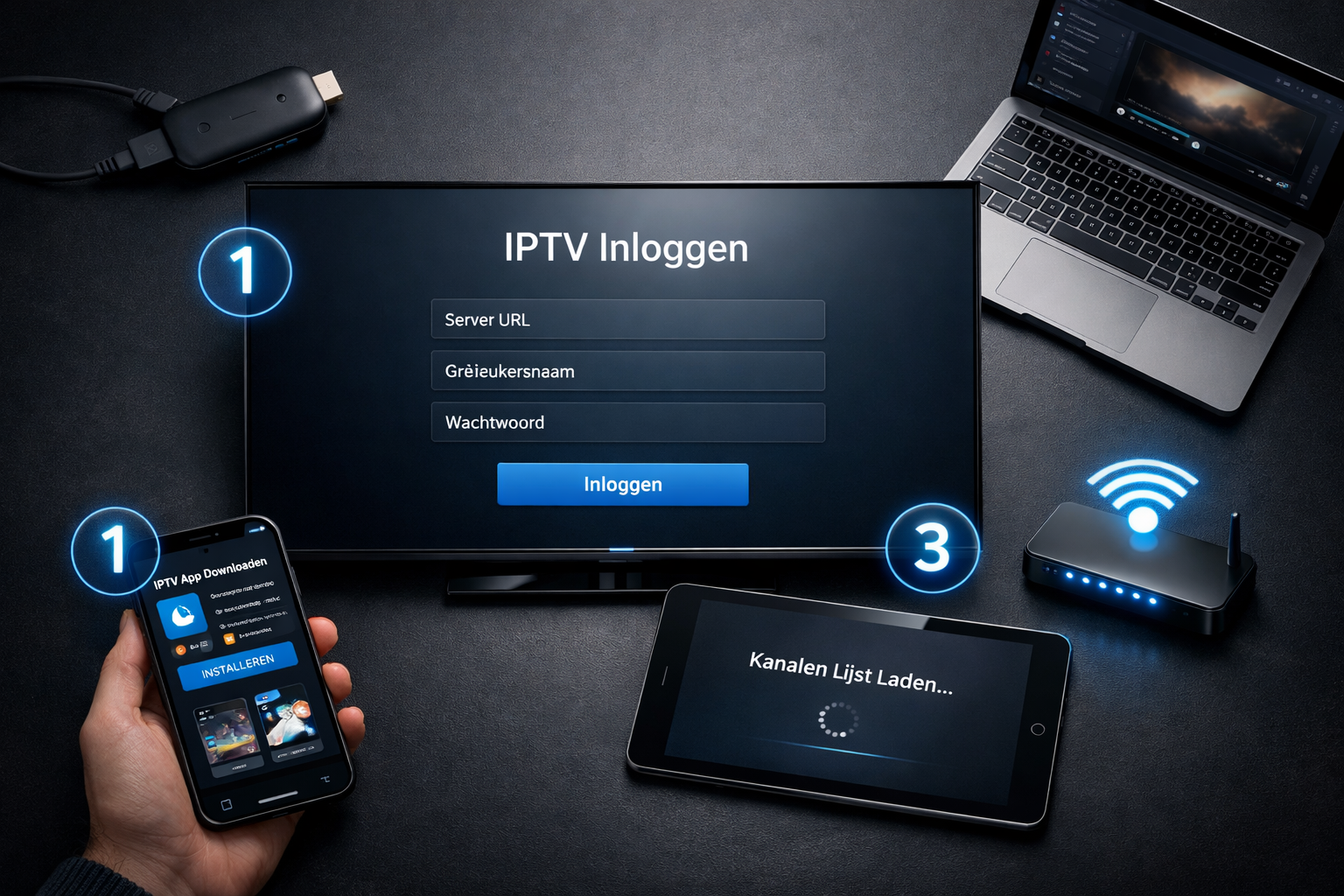
IPTV installeren is eenvoudiger dan je denkt en duurt gemiddeld minder dan 10 minuten. In deze complete handleiding begeleiden we je stap voor stap door de installatie op elk type apparaat: van Samsung en LG Smart TV’s tot Amazon Fire TV Stick, Android Box, MAG Box, smartphone en PC.
- Wat heb je nodig voordat je IPTV installeert?
- IPTV installeren op Samsung Smart TV
- IPTV installeren op LG Smart TV (WebOS)
- IPTV installeren op Amazon Fire TV Stick
- IPTV installeren op Android TV en Android Box
- IPTV installeren op MAG Box
- IPTV installeren op PC, laptop en Mac
- IPTV installeren op iPhone en iPad
- Veelvoorkomende problemen en oplossingen
- Veelgestelde vragen
Wat heb je nodig voordat je IPTV installeert?
Voordat je begint met IPTV installeren, zorg dat je het volgende klaar hebt:
Vereiste internetsnelheid
Voor een soepele IPTV-ervaring heb je een stabiele internetverbinding nodig. Minimaal 10 Mbps voor HD-kwaliteit en 25 Mbps voor 4K Ultra HD. Wij raden altijd een bekabelde ethernetverbinding aan. Controleer je snelheid via Speedtest.net voor de beste stabiliteit. Een sterk wifi-signaal (5GHz) werkt ook, maar kan soms leiden tot kleine onderbrekingen bij grote afstand tot de router.
Je IPTV-inloggegevens klaarleggen
Na het bestellen van je IPTV-abonnement ontvang je inloggegevens via WhatsApp of e-mail. Dit zijn meestal Xtream Codes-gegevens (server-URL, gebruikersnaam en wachtwoord) of een M3U-link. Beide methoden werken met alle populaire IPTV-apps. Houd deze gegevens bij de hand tijdens de installatie.
Nog geen abonnement? Vergelijk onze pakketten en kies het abonnement dat bij je past.
De juiste IPTV-app kiezen
Om IPTV te installeren heb je een goede app nodig. De twee populairste IPTV-apps zijn:
- IPTV Smarters Pro — De meest gebruiksvriendelijke app, ideaal voor beginners. Beschikbaar voor vrijwel alle apparaten.
- TiviMate — Een geavanceerde app met meer functies, populair bij ervaren gebruikers. Alleen beschikbaar voor Android-apparaten en Fire TV Stick.
Wil je weten welk apparaat het beste is? Lees onze complete gids over IPTV-apparaten.
IPTV installeren op Samsung Smart TV
Samsung Smart TV’s draaien op het Tizen OS en hebben toegang tot de Samsung App Store (Smart Hub). Zo installeer je IPTV:
- Open Smart Hub — Druk op de Home-knop op je Samsung-afstandsbediening en navigeer naar Apps.
- Zoek de IPTV-app — Gebruik de zoekfunctie en typ “IPTV Smarters Pro” of “Smart IPTV”. Selecteer de app en klik op Installeren.
- Open de app en login — Start de app, selecteer “Xtream Codes API” als inlogmethode. Vul je server-URL, gebruikersnaam en wachtwoord in die je van SebnIPTV hebt ontvangen.
- Zenders laden automatisch — Na het inloggen worden alle zenders en de VOD-bibliotheek automatisch geladen. Dit duurt meestal 30-60 seconden.
Samsung-tip: Als IPTV Smarters Pro niet beschikbaar is in jouw Samsung App Store (oudere modellen), kun je de app Smart IPTV of IBO Player als alternatief gebruiken. Deze apps werken op dezelfde manier.
IPTV installeren op LG Smart TV (WebOS)
LG Smart TV’s gebruiken WebOS en hebben hun eigen app store (LG Content Store):
- Open LG Content Store — Druk op de Home-knop en navigeer naar de LG Content Store.
- Zoek een IPTV-app — Zoek naar “IPTV Smarters Pro”, “Smart IPTV” of “IBO Player” en installeer de app.
- Configureer met je gegevens — Open de app en voer je Xtream Codes-gegevens in (server-URL, gebruikersnaam, wachtwoord).
- Geniet van IPTV — Je zenders en VOD-content worden geladen en je kunt direct beginnen met kijken.
IPTV installeren op Amazon Fire TV Stick
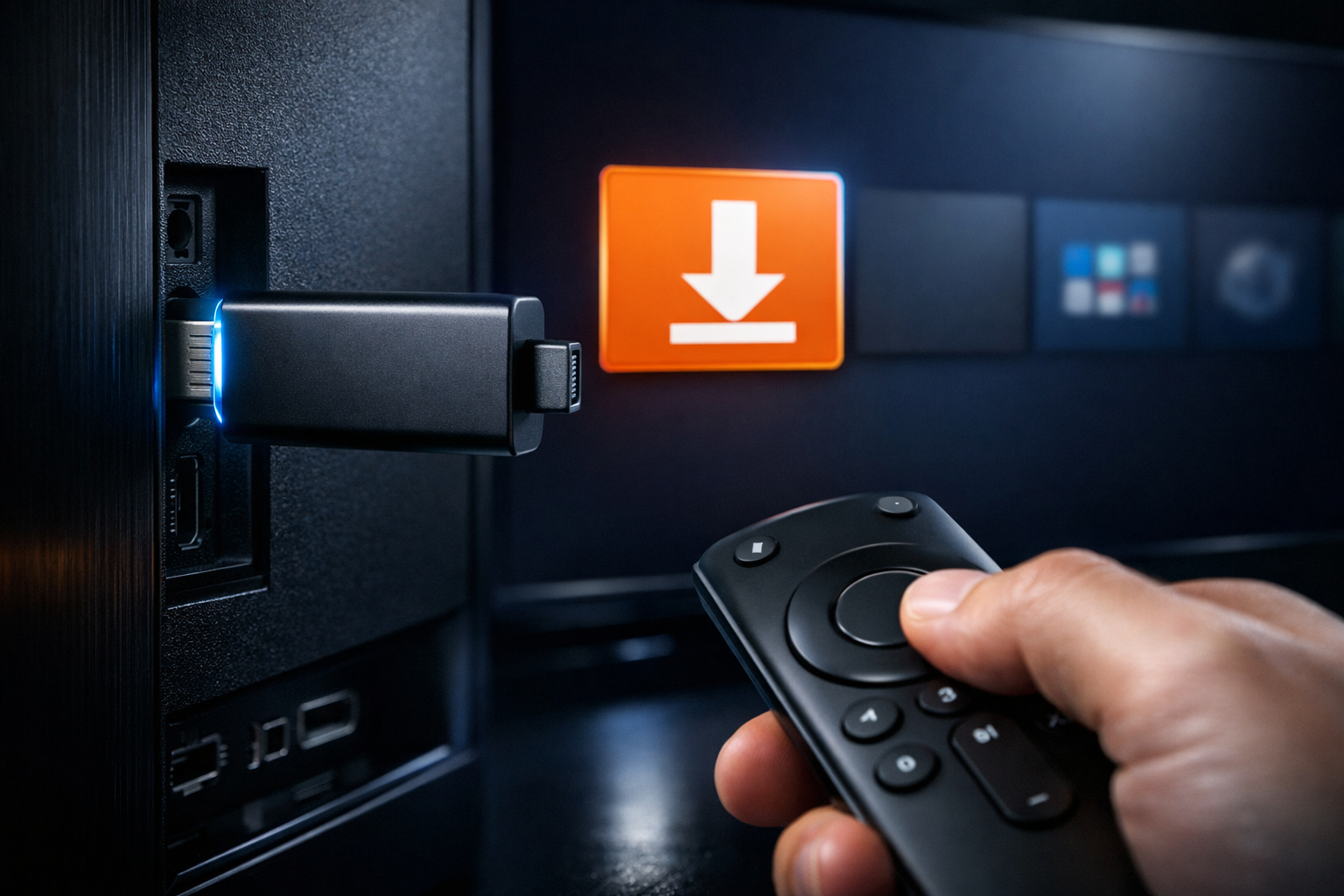
De Amazon Fire TV Stick is het populairste apparaat voor IPTV vanwege de lage prijs en uitstekende prestaties. De installatie vereist een extra stap omdat IPTV-apps niet standaard in de Amazon App Store staan:
Stap 1 — Sideloading inschakelen
- Ga naar Instellingen → Mijn Fire TV → Ontwikkelaarsopties
- Schakel “Apps van onbekende bronnen” in (of “ADB-foutopsporing” bij nieuwere modellen)
- Ga terug naar het hoofdscherm en zoek de app “Downloader” in de Amazon App Store. Installeer deze gratis app.
Stap 2 — IPTV-app installeren via APK
- Open de Downloader-app
- Voer de download-URL in voor IPTV Smarters Pro of TiviMate (deze URL ontvang je van SebnIPTV via WhatsApp)
- De app wordt gedownload en geïnstalleerd. Klik op “Installeren” wanneer daarom wordt gevraagd.
Stap 3 — Inloggegevens invoeren
- Open de geïnstalleerde IPTV-app
- Selecteer “Xtream Codes API” als loginmethode
- Voer je server-URL, gebruikersnaam en wachtwoord in
- Alle zenders en VOD worden geladen — je kunt direct kijken!
IPTV installeren op Android TV en Android Box
Installatie via Google Play Store
Android TV-apparaten (zoals de Nvidia Shield, Xiaomi Mi Box, Google TV) hebben directe toegang tot de Google Play Store, wat de installatie zeer eenvoudig maakt:
- Open de Google Play Store op je Android TV
- Zoek naar “IPTV Smarters Pro” of “TiviMate”
- Klik op Installeren en open de app na installatie
- Voer je Xtream Codes-gegevens in en begin met kijken
TiviMate configureren op Android
TiviMate is de favoriete app voor veel ervaren IPTV-gebruikers vanwege de geavanceerde EPG, de mogelijkheid om meerdere playlists toe te voegen, en de soepele interface. Bij het eerste gebruik voeg je een playlist toe via Xtream Codes of M3U-link. TiviMate organiseert je zenders automatisch per categorie en laadt de EPG op de achtergrond.
IPTV installeren op MAG Box (Formuler, MAG 322/256)
Portal-URL instellen via het instellingenmenu
MAG Boxes en Formuler-apparaten zijn speciaal ontworpen voor IPTV en gebruiken een portal-systeem:
- Schakel je MAG Box in en wacht tot het hoofdmenu verschijnt
- Ga naar Instellingen → Systeem → Servers → Portals
- Voer de Portal-URL in die je van SebnIPTV hebt ontvangen
- Sla de instellingen op en herstart de box
- Na het herstarten worden alle zenders automatisch geladen
MAC-adres registratie
Bij MAG Boxes moet je MAC-adres geregistreerd worden bij je IPTV-aanbieder. Dit adres vind je in het instellingenmenu van je MAG Box (meestal in het formaat 00:1A:79:XX:XX:XX). Stuur dit MAC-adres naar SebnIPTV via WhatsApp en wij activeren je box binnen enkele minuten.
IPTV installeren op PC, laptop en Mac
VLC Media Player gebruiken met M3U-playlist
De gratis VLC Media Player (download via videolan.org) is een uitstekende manier om IPTV op je computer te bekijken:
- Download en installeer VLC Media Player via videolan.org
- Open VLC en ga naar Media → Netwerk stream openen
- Plak je M3U-link in het URL-veld en klik op Afspelen
- Je zenderlijst wordt geladen en je kunt direct kijken
IPTV Smarters Pro voor Windows
Wil je IPTV installeren op je desktop? Er is ook een Windows-versie van IPTV Smarters Pro beschikbaar. Download het installatieprogramma, installeer de app, en log in met je Xtream Codes-gegevens — dezelfde ervaring als op je tv, maar dan op je desktop of laptop.
IPTV installeren op iPhone en iPad (iOS)
IPTV-app downloaden uit de App Store
Voor Apple-apparaten zijn er meerdere IPTV-apps beschikbaar in de App Store:
- Open de App Store op je iPhone of iPad
- Zoek naar “IPTV Smarters Pro” of “GSE Smart IPTV”
- Download en installeer de app
- Open de app en voer je inloggegevens in via Xtream Codes API of M3U-link
- Je IPTV-zenders worden geladen en je kunt direct kijken op je iPhone of iPad
Veelvoorkomende problemen en oplossingen
IPTV buffert of hapert — wat te doen?
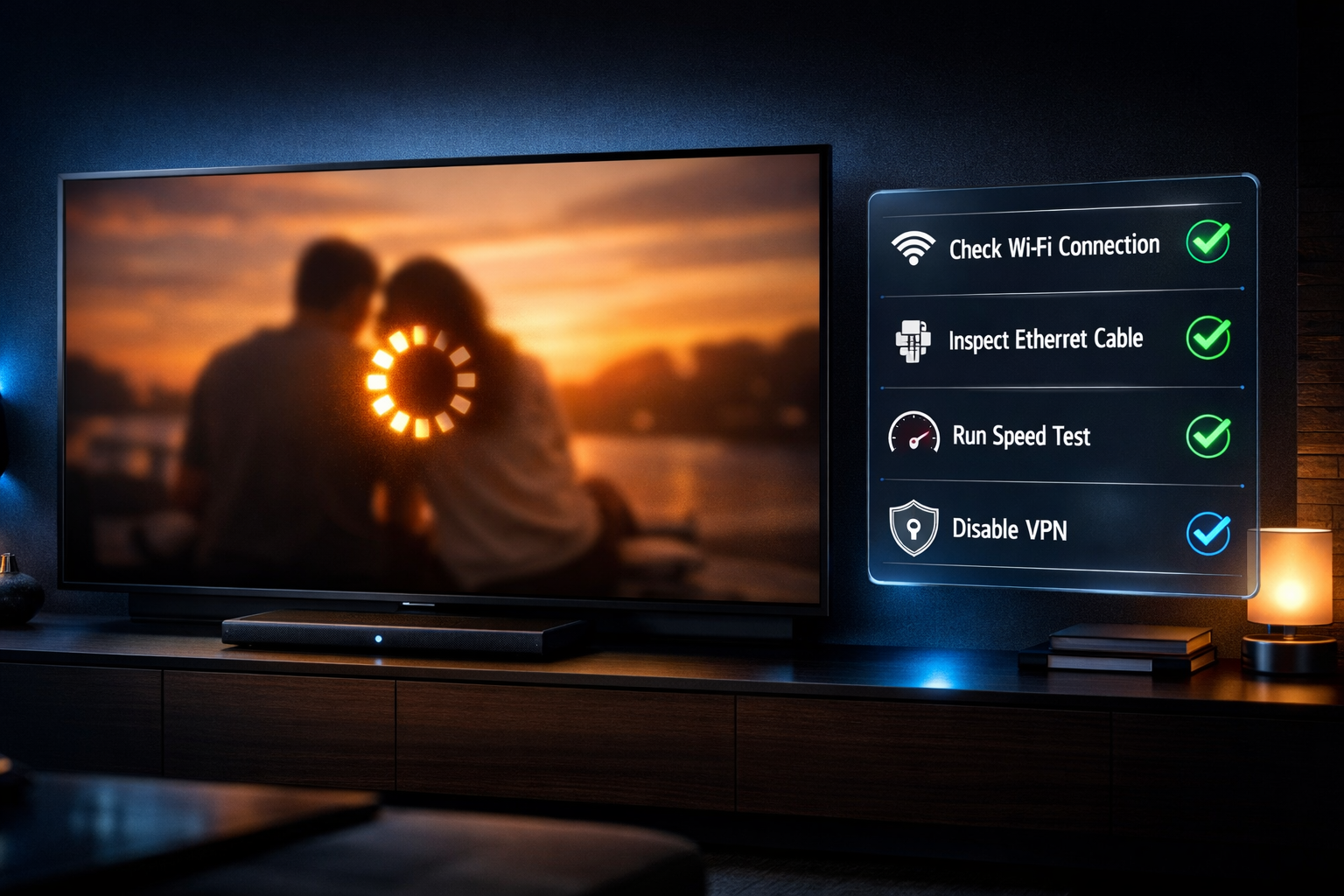
Na het IPTV installeren kan buffering voorkomen. Dit is het meest voorkomende probleem en is bijna altijd gerelateerd aan je internetverbinding:
- Controleer je internetsnelheid — Je hebt minimaal 10 Mbps nodig voor HD, 25 Mbps voor 4K
- Gebruik een bekabelde verbinding — Ethernet is stabieler dan wifi
- Sluit andere apparaten — Downloads, streaming op andere apparaten en online gaming verbruiken bandbreedte
- Herstart je router — Een simpele herstart lost veel connectieproblemen op
- Probeer een VPN — Sommige internetproviders vertragen IPTV-verkeer; een VPN kan dit omzeilen
Zenders laden niet — troubleshooting
Soms laden zenders niet direct na het IPTV installeren. Als je zenders niet laden na het invoeren van je gegevens:
- Controleer of je inloggegevens correct zijn (let op spaties en hoofdletters)
- Controleer of je abonnement actief is
- Probeer de app te sluiten en opnieuw te openen
- Neem contact op met SebnIPTV via WhatsApp voor directe ondersteuning
Meer weten over welke zenders je kunt ontvangen na installatie? Bekijk ons complete IPTV zenderoverzicht voor Nederland.
Download een IPTV-app zoals IPTV Smarters Pro vanuit de app store van je Smart TV (Smart Hub bij Samsung, Content Store bij LG). Open de app, kies voor Xtream Codes API, voer je inloggegevens in en je zenders worden automatisch geladen. Het hele proces duurt minder dan 5 minuten.
IPTV Smarters Pro is de populairste keuze vanwege de gebruiksvriendelijkheid en brede compatibiliteit met alle apparaten. TiviMate is het beste alternatief voor gevorderde gebruikers met extra functies zoals een geavanceerde EPG en multi-playlist ondersteuning.
Nee, IPTV installeren is eenvoudig en duurt gemiddeld 5-10 minuten. Je hebt alleen je inloggegevens nodig die je na aankoop van je abonnement ontvangt via WhatsApp. Onze stap-voor-stap handleiding begeleidt je door het hele proces.
Voor HD-kwaliteit is minimaal 10 Mbps vereist, voor 4K-streaming raden wij minimaal 25 Mbps aan. Een bekabelde ethernetverbinding geeft altijd het meest stabiele resultaat en vermindert buffering.
M3U is een afspeellijstformaat dat een URL bevat met al je zenders. Xtream Codes biedt een geavanceerdere verbinding met extra functies zoals EPG, catch-up TV en VOD. Beide methoden worden door SebnIPTV ondersteund en werken met alle populaire IPTV-apps.
Controleer je internetsnelheid (minimaal 25 Mbps voor 4K), schakel over naar een bekabelde ethernetverbinding, sluit andere apparaten die bandbreedte gebruiken, herstart je router, of probeer een VPN als je internetprovider IPTV-verkeer vertraagt.
Klaar om te beginnen met IPTV?
Bekijk onze abonnementen en start vandaag nog met kijken. Alle zenders in 4K kwaliteit, direct geactiveerd.
Bekijk Pakketten